
Tecnología
Cómo hacer una copia de seguridad en WhatsApp

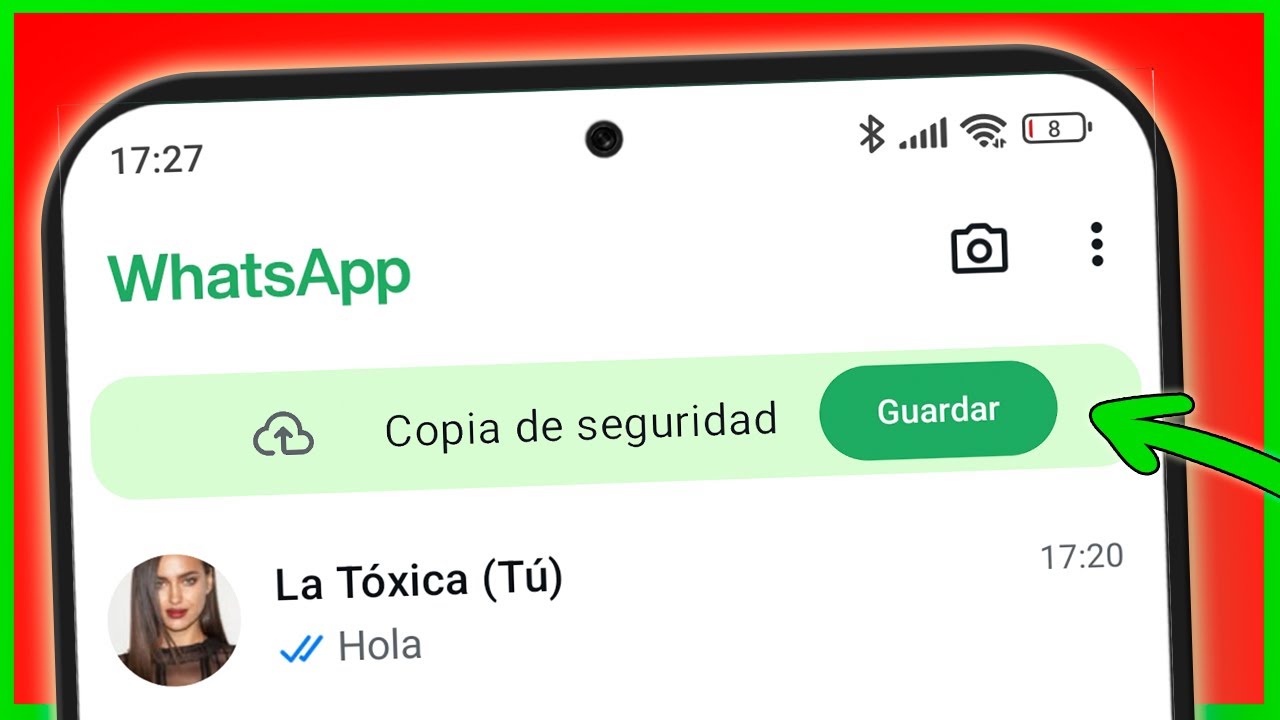
Ciudad de México.- WhatsApp ofrece a los usuarios una función para hacer copias de seguridad, herramienta que permite resguardar el historial de chats de sus cuentas por si llegan a cambiar de celular o a extraviarlo. Aquí te decimos cómo hacerla.
¿Para qué sirven las copias de seguridad de WhatsApp?
La copia de seguridad de WhatsApp es el respaldo de los chats que los usuarios tienen en sus cuentas. Estos duplicados se guardan en la nube de Google Drive cuando se trata de dispositivos Android o en las cuentas de iCloud si son iPhone.
Pero una de sus ventajas es que pueden realizarse de manera automática, dependiendo de la frecuencia que determinen los usuarios.
Y aunque existe la opción para hacerlas manualmente, tal vez no sea la mejor idea cuando no se tiene el tiempo suficiente para revisarlas o para las personas que son olvidadizas.
Y es que las copias de seguridad, más allá de resguardar las conversaciones, ofrecen diversos beneficios en términos de seguridad:
En caso de que pierdas o se averíe tu dispositivo, permiten sincronizar los archivos de las cuentas en otro celular.
Conservan el “cifrado de extremo a extremo”, que activa refuerza la seguridad y privacidad de los mensajes en las cuentas.
Protege tu privacidad al respaldar fotos, videos, audios y documentos que no quieres perder de manera definitiva.
Otro dato que debes saber es que las copias de seguridad se tienen que realizar al menos una vez a la semana. Su único inconveniente es que utilizan gran espacio de almacenamiento, pero más vale eso a perder información importante.
¿Cómo hacer una copia de seguridad en WhatsApp?
Para realizar una copia de seguridad en WhatsApp, el primer paso es contar con una cuenta de Google Drive o iCloud, una buena señal de WiFi y, sobre todo, suficiente memoria.
Después, realiza los siguientes pasos desde tu celular:
Ingresa a WhatsApp y toca el ícono de los tres puntos verticales (ubicados en la esquina superior derecha de la pantalla).
Dirígete a “Ajustes” y luego a “Chats”.
Toca “Copia de seguridad” y selecciona tu cuenta de Google Drive o iCloud.
Selecciona la frecuencia de la copia de seguridad: diario, semanal, mensual, etcétera.
Selecciona si quieres que los videos se incluyan en las copias de seguridad y si prefieres que se realicen con los datos móviles o el WiFi.
Finalmente, activa el modo “cifrado de extremo a extremo”, estableciendo una contraseña o clave de 64 dígitos para asegurar tus respaldos.
Ahora que ya conoces la función e importancia de esta herramienta, aprovéchala al máximo.
Agencias

Ciudad de México.- Desde enero de 2026, el registro de celulares con tu Clave Única de Registro de Población (CURP) es obligatorio. Sin embargo, esta situación abrió una nueva preocupación entre los usuarios: ¿cuántos números celulares están realmente asociados a mi documento de identidad?
Para responder a esa pregunta, la Comisión Reguladora de Telecomunicaciones habilitó una plataforma de consulta donde cualquier persona puede verificar las líneas registradas a su nombre y detectar posibles irregularidades, como números desconocidos vinculados a su CURP.
En Tech Bit te contamos cómo puedes descubrir esta información.
Cómo saber qué números están registrados con tu CURP
El proceso es gratuito y puede realizarse en línea. Para consultar las líneas asociadas a tu identidad debes ingresar a la plataforma oficial de consulta (portal.crt.gob.mx/plataformas-de-consulta-de-las-companias-telefonicas) , seleccionar tu compañía telefónica y proporcionar tu CURP. Posteriormente, el sistema mostrará los números vinculados a tu nombre.
La herramienta está diseñada para que únicamente el titular pueda acceder a la información, con el objetivo de proteger los datos personales.
¿Qué hacer si aparece un número desconocido?
Si durante la consulta detectas una línea que no reconoces, las autoridades recomiendan iniciar de inmediato el proceso de baja desde la misma plataforma o contactar directamente a la operadora correspondiente para reportar un posible uso indebido de tu identidad.
Especialistas señalan que revisar periódicamente esta información puede ayudar a prevenir fraudes, extorsiones o contrataciones realizadas sin consentimiento del titular.
Agencias
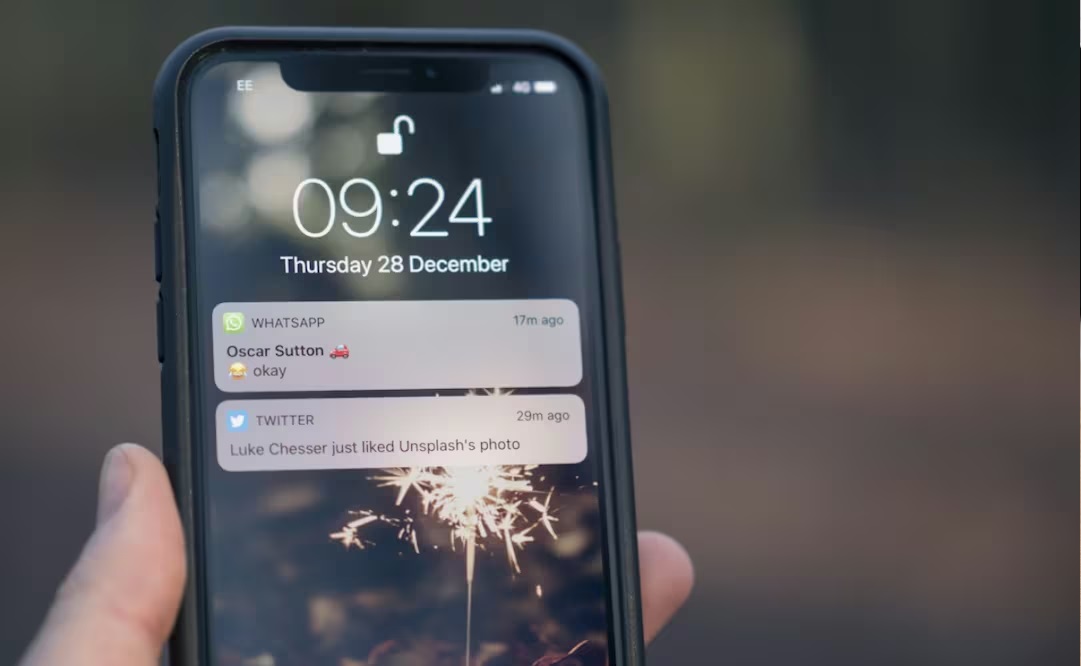
Ciudad de México.- Las notificaciones de tu celular son muy funcionales porque te ponen al tanto de actualizaciones pendientes, de las novedades que hay en tus apps o mensajes importantes que te han llegado.
Sin embargo, existen ocasiones en que se pueden convertir en una molestia porque te distraen o saturan tu teléfono provocando que se trabe. Por eso, en Techbit te decimos cómo desactivarlas.
De acuerdo con el fabricante y proveedor de accesorios para celulares CVTI-SRVI, las notificaciones aparecen mediante dos mecanismos: push y pull.
Las primeras se distinguen por ser mensajes cortos y alertas que las aplicaciones o sitios web envían directamente al dispositivo, por ejemplo, mensajes de WhatsApp, recordatorios o novedades en páginas de Internet.
Por otro lado, las notificaciones pull son las que como usuarios aceptamos recibir, así que resultan menos invasivas. Un ejemplo es cuando refrescas el feed en una red social para enterarte de las nuevas publicaciones de tus amigos.
Pero, según información del software Avast, las notificaciones push hacen que la batería del celular disminuya más rápido, sobre todo si tienen sonido o vibración. Esto se soluciona al desactivarlas.
Otros beneficios de esa pequeña acción son: utilizar el celular sin distractores ni ralentizaciones, mayor privacidad al dejar de recibir avisos no deseados y menos estrés por estar viendo constantemente la pantalla.
Desactivar las notificaciones de las apps de tu celular es sencillo, sólo debes seguir estos pasos:
Ingresa a “Ajustes” y selecciona “Notificaciones”.
Entra en “Notificaciones de aplicaciones” y desactiva las apps de las que no quieras recibirlas.
Finalmente, ve a “Notificaciones en pantalla de bloqueo” y habilita la opción “Desactivado” para que ya no las recibas.
Accede a “Ajustes” y toca “Notificaciones”.
Elige las aplicaciones de las ya no quieres recibirlas y desactiva el botón “Permitir notificaciones”.
Si lo que quieres es desactivar las notificaciones de la pantalla de bloqueo, da clic en “Estilo de notificación” y selecciona la temporalidad “Al desbloquear”. Así dejarás de verlas.
Otra alternativa para desactivarlas es habilitar los modos “No Molestar” o “Modo Descanso”, aunque toma en cuenta que no recibirás avisos de mensajes o llamadas.
Y para desactivar las notificaciones de portales web, estos son los pasos:
Abre tu navegador y da clic en el ícono de los tres puntos (en la esquina superior derecha).
Ve a “Configuración” y luego a “Privacidad y seguridad”.
Entra en “Configuración de sitios”.
Presiona “Notificaciones” y oprime “No permitir que los sitios envíen notificaciones”.
Finalmente, por tu misma cuenta establece horarios para revisar las notificaciones, lo que te permite reducir el uso innecesario del celular.
Agencias
Ciudad de México.- WhatsApp dejará de ser compatible con algunos celulares a partir de mayo. La razón es que app de mensajería instantánea recibe constantes actualizaciones y los dispositivos móviles necesitan de ciertos requisitos técnicos para que funcionen de manera correcta.
Y aunque en la actualidad muchos celulares no tienen ningún problema con el soporte de WhatsApp, aún existen modelos más antiguos que pueden presentar problemas al momento de usar la aplicación.
De acuerdo con el Centro de Ayuda de WhatsApp, la app es compatible con Android OS 5.0 y versiones posteriores, así como iPhone con iOS 15.1 y versiones siguientes.
Además, señala: “Cada año analizamos qué dispositivos y software son los más antiguos y tienen el menor número de usuarios. También es posible que esos dispositivos no cuenten con las actualizaciones de seguridad más recientes o la funcionalidad requerida para ejecutar WhatsApp”.
En este sentido, es normal que algunos celulares que no cuentan con estas características dejen de ser compatibles con la app de Meta. Por ello, en aquí te contamos cuáles celulares se quedarán sin la aplicación a partir de mayo del 2026.
A partir del criterio anterior, hay celulares que ya no reciben actualizaciones de WhatsApp y que no pueden cumplir con los requisitos actuales de la aplicación.
Los celulares que dejarán de ser compatibles son:
iPhone 5
iPhone 5c
iPhone 5s
iPhone 6
iPhone 6 Plus
Samsung Galaxy S3
Samsung Galaxy Note 2
Samsung Galaxy S4 Mini
Moto G (primera generación)
Sony Xperia Z
LG Optimus G
Nexus 4
Si tu celular está en la lista anterior, entonces no podrás seguir usando la aplicación a menos que instales una versión superior a Android 5.0 o iOS 15.1.
Si no es posible que tu celular reciba esta actualización de su sistema operativo, la única solución es cambiar tu celular a un modelo más reciente.
Agencias

Familias disfrutan convivencia en TesoFest

Artesanos buscan rescatar el molcajete


